Una VCN es una red privada y virtual que reside en una región única de Oracle Cloud Infrastructure y refleja los componentes y comportamiento de una red tradicional.
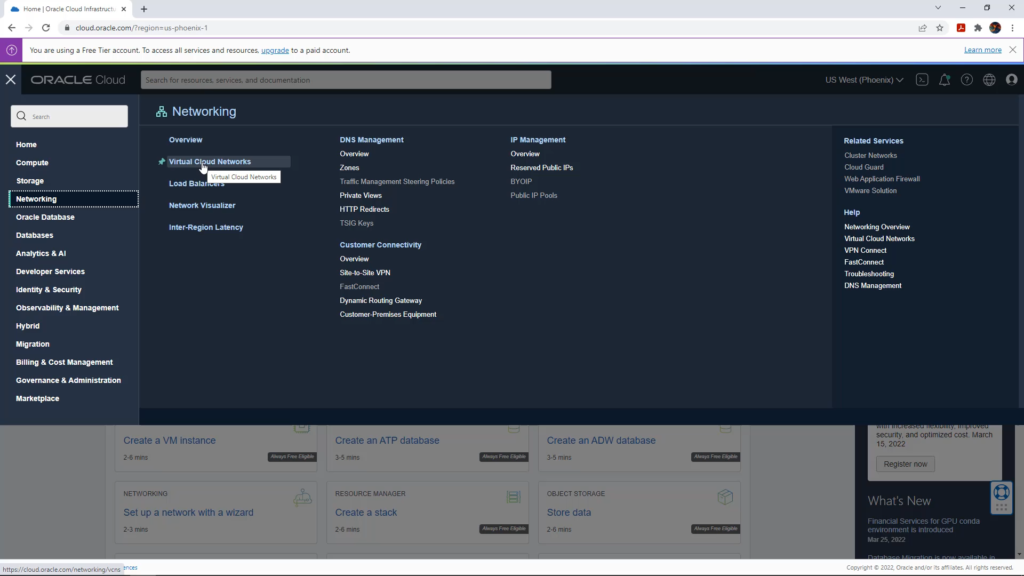
Para comenzar a crear una VCN nos vamos al menú de la hamburguesa y seguimos el path: Networking>>Virtual Cloud Network
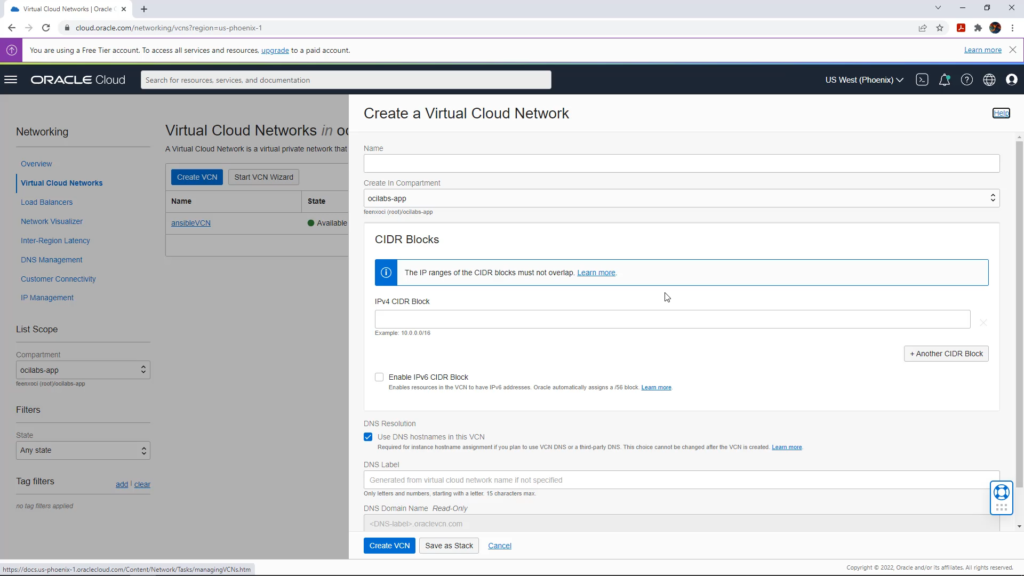
Tenemos dos opciones para crear una VCN, la primera de ellas es “Create VCN” y es usada para crear solamente la VCN como tal y los demás componentes agregarlos de manera manual según la configuración que necesitemos para la VCN (algún tipo de acceso a internet, acceso privado, etc).
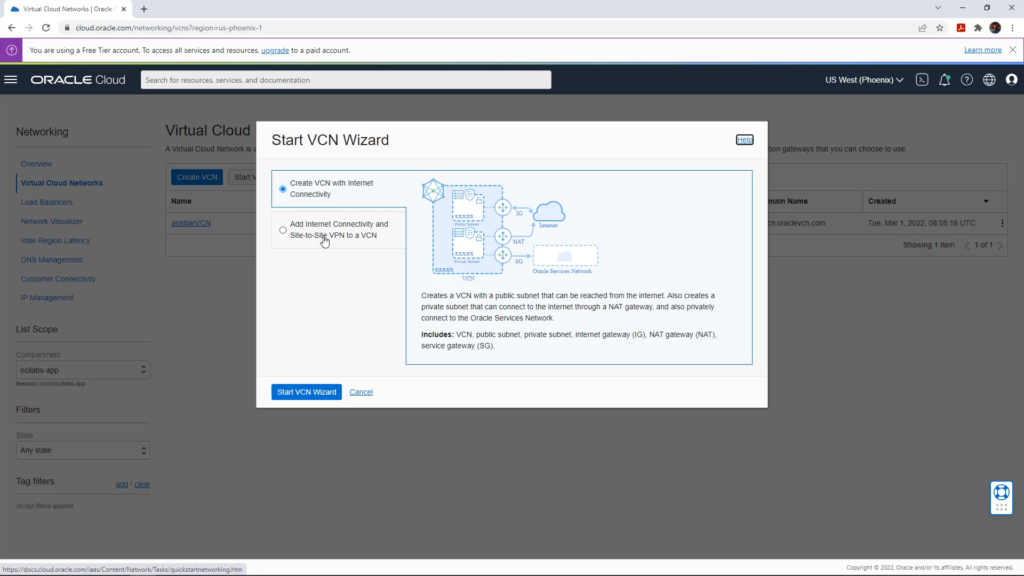
La siguiente opción es “Start VCN Wizard” que es un asistente con configuraciones predeterminadas para escenarios típicos de conexión.
La primer configuración predeterminada es “Create VCN with Internet connectivity” la cual muestra en el diagrama los tipos de conexiones que se crearán y estarán disponibles (acceso bidireccional a internet, acceso solo salida a internet, acceso privado, etc).
“Add Internet Connectivity and Site-to-Site VPN to a VCN” es la otra configuración predeterminada y está enfocada en crear conexiones para ser usadas entre recursos del Cloud y on premises (ubicados de manera física en las instalaciones del cliente).
Para este tutorial seleccionamos la opción “Create VCN with Internet Connectivity” y comenzamos con un clic en el botón “Start VCN Wizard”.
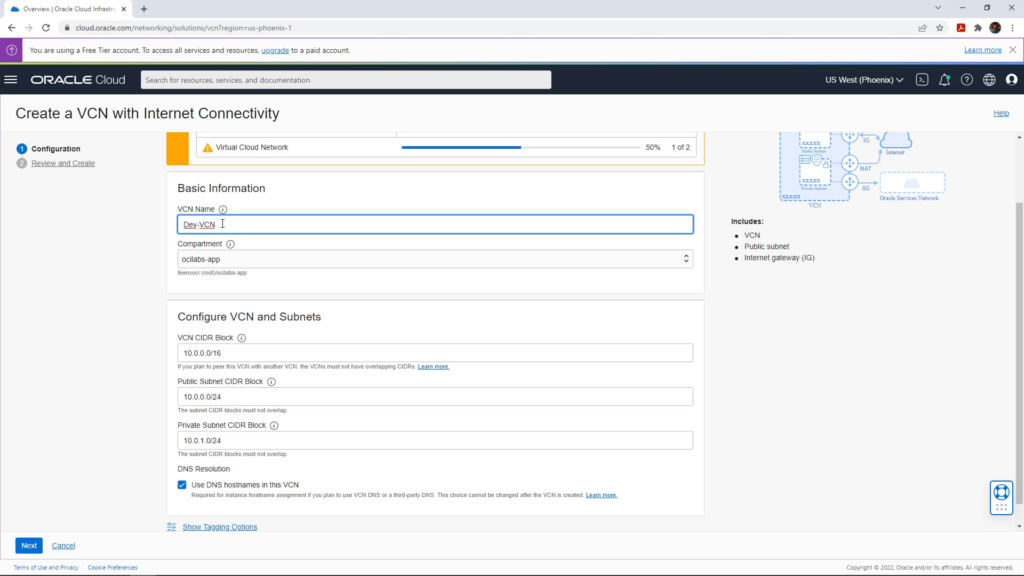
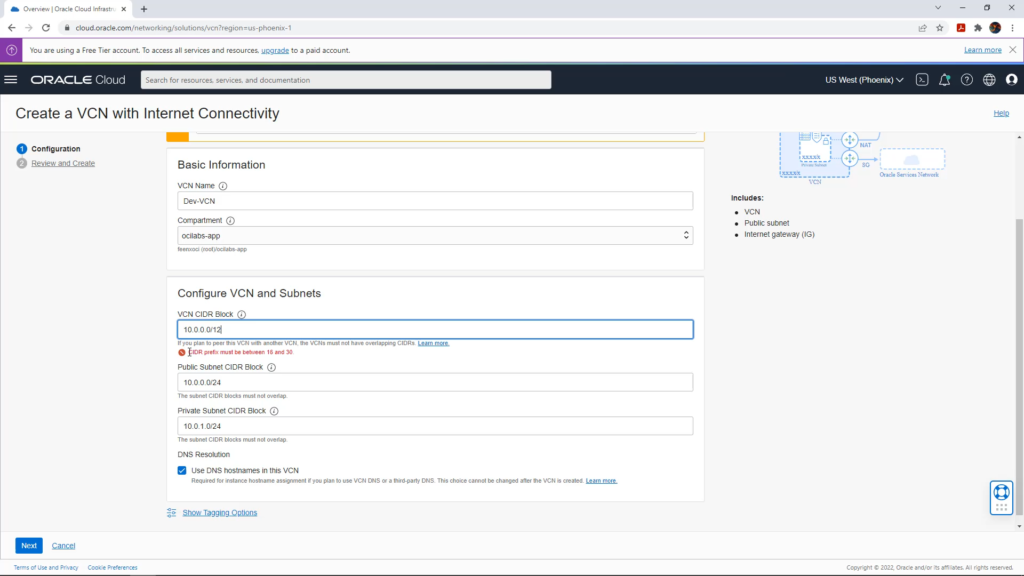
Comenzamos llenado información básica como el nombre que deseamos para nuestra red, se recomienda un nombre que de cierta información que ayude a identificar su fin.
Elegimos el Compartment donde se creará esta VCN.
El bloque CIDR detalla las direcciones IP disponibles y en que rango se generará. Oracle recomienda que los rangos sean en un número entre /16 y /30.
También se define el bloque CIDR para las subnets (pública y privada).
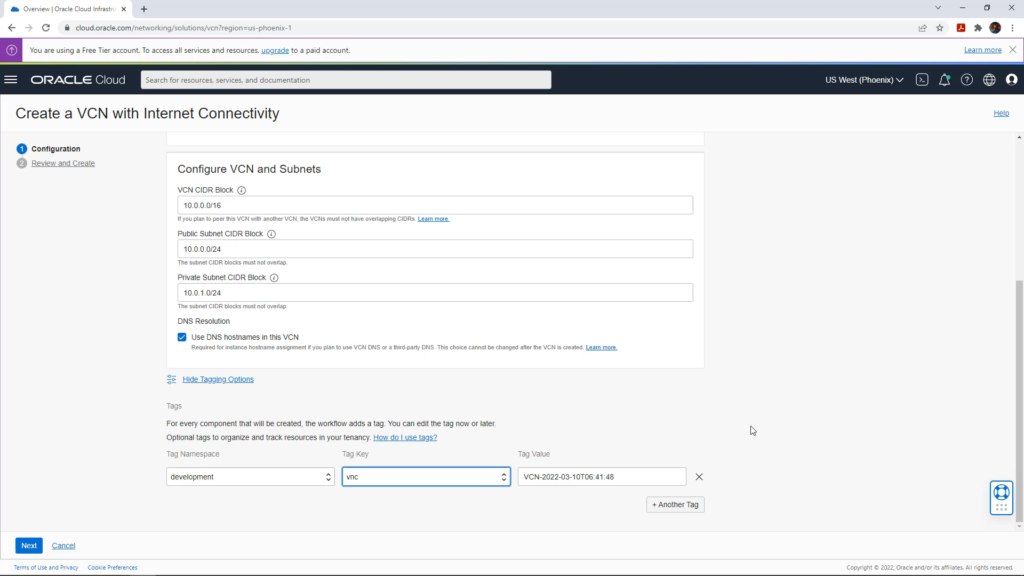
Dejamos los valores default, incluyendo la casilla marcada acerca de la configuración DNS.
Para una administración de recursos más organizada y/o configuración de Policies o reglas de Budget (monitoreo de costos) podemos asignar tags o etiquetas, las cuales pueden ser de formato libre o customizadas, esto es opcional y si al momento de crear la red no se tiene en el alcance la creación de etiquetas, se pueden generar después.
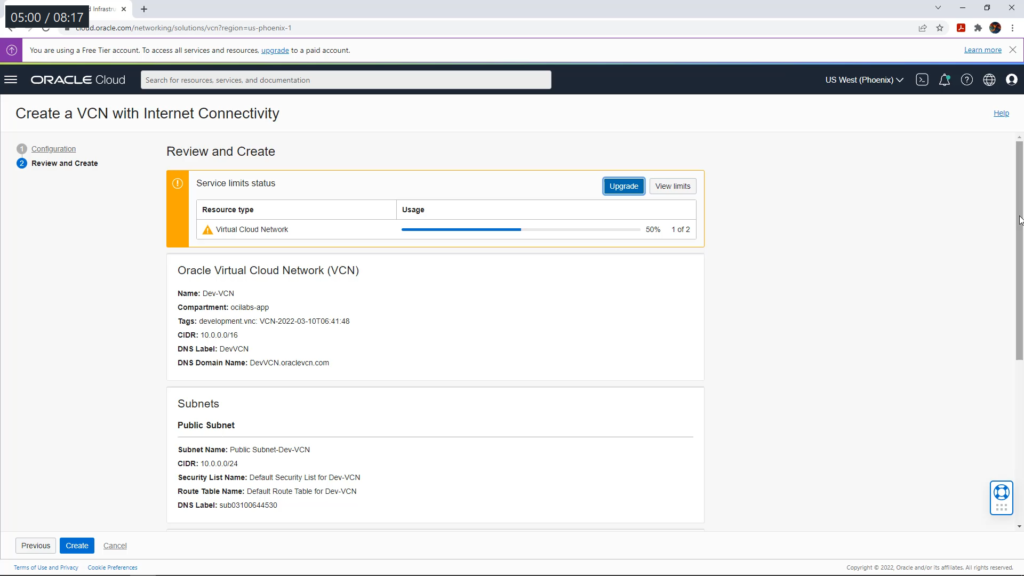
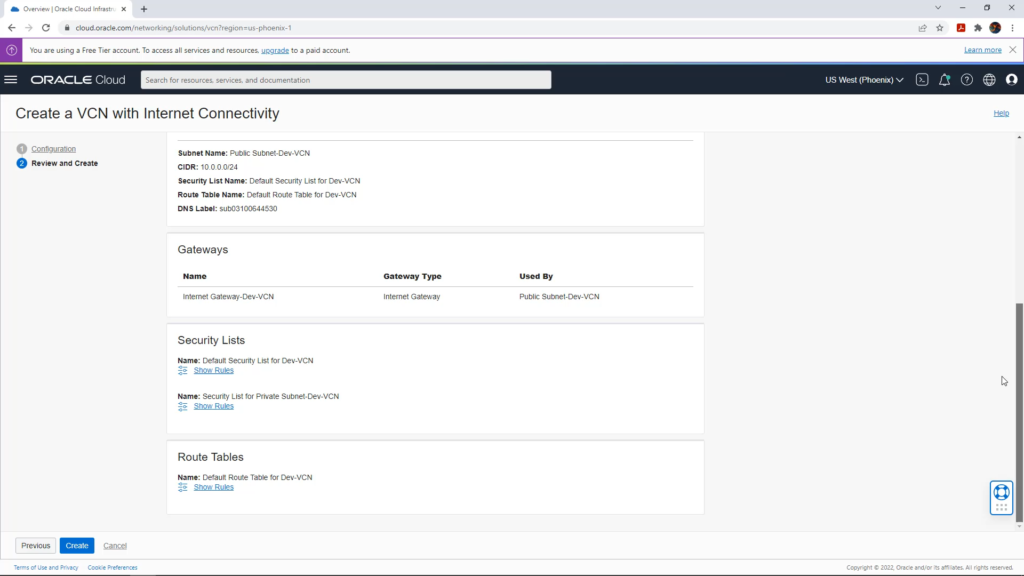
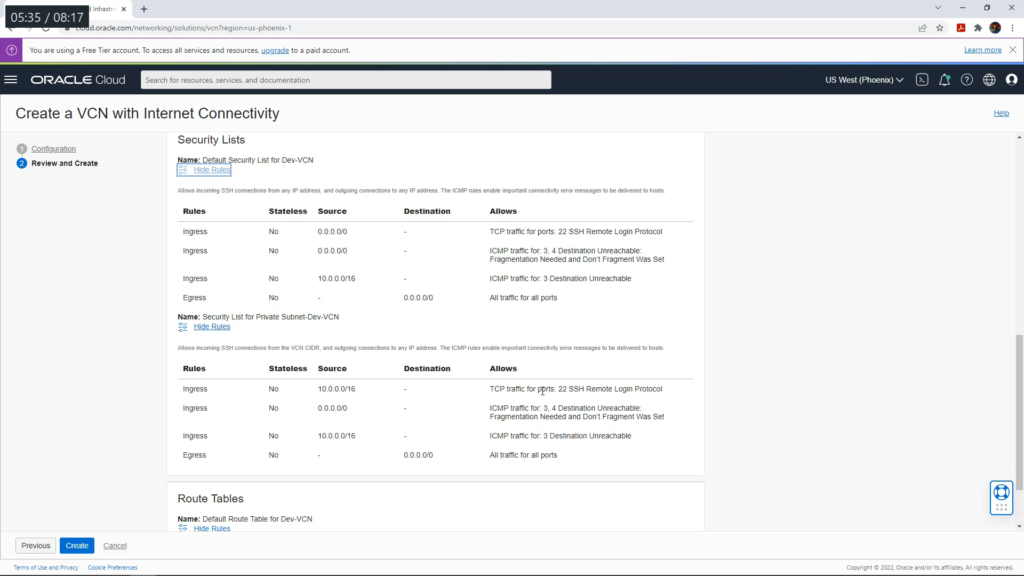
En la siguiente página del Asistente se hace un resumen de los componentes y la configuración de VCN.
La listas de seguridad abrir/cerrar puertos y las tablas de enrutamiento sirven para redireccionar el tráfico. Esas se configuran después de crear la VCN, si está todo en orden damos clic en el botón “Create”.
En otro tutorial veremos como agregar reglas para abrir/cerrar puertos acorde a la necesidad del proyecto.
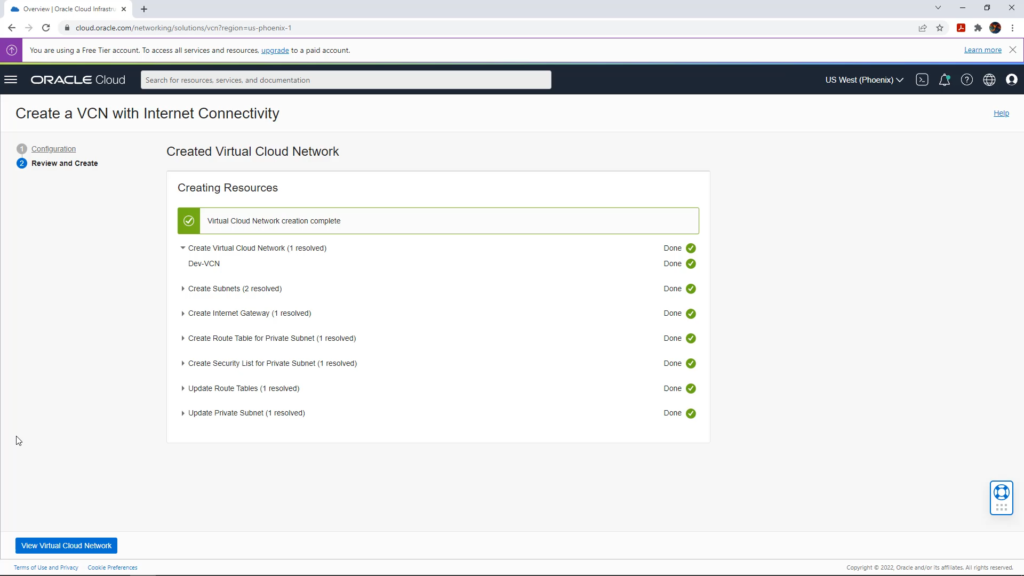
La creación de la red es rápida, de 1 a 3 minutos por lo regular, cuando todos los elementos estén con la palomita verde aparece un mensaje que se creó correctamente la VCN y podemos verla inmediatamente al dar clic en el botón “View Virtual Cloud Network”.
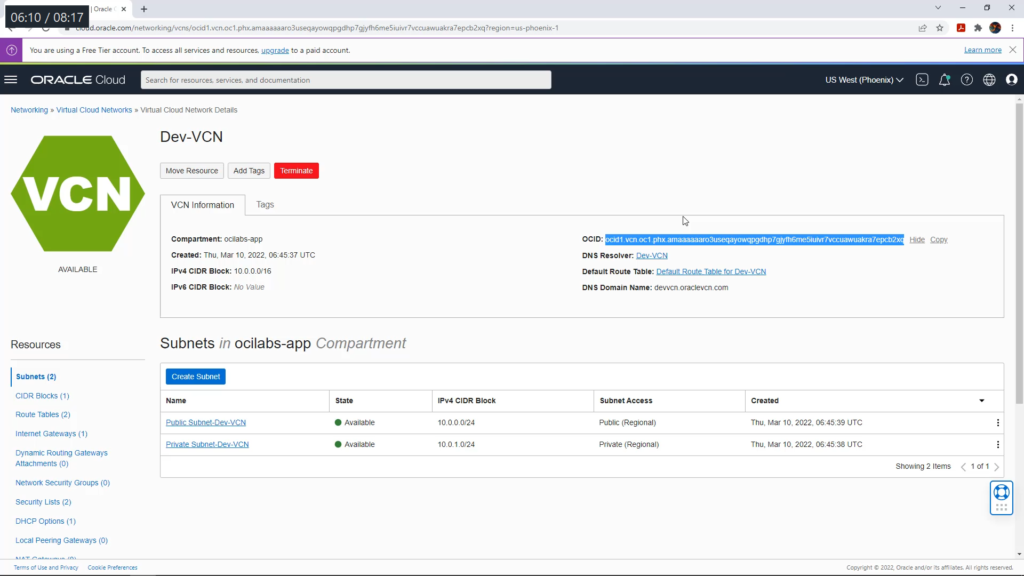
Se pueden ver los detalles de la VCN como el identificador OCI, los tipos de subnet, etc. Además podemos mover el recurso hacia otro compartimiento, agregar etiquetas o terminar la red en caso de ya no necesitarla.
En la parte izquierda se encuentra la sección de Recursos y en cada subsección encontraremos los componentes creados los cuales pueden ser modificados, o bien, crearse un componente nuevo en caso de ser necesario.
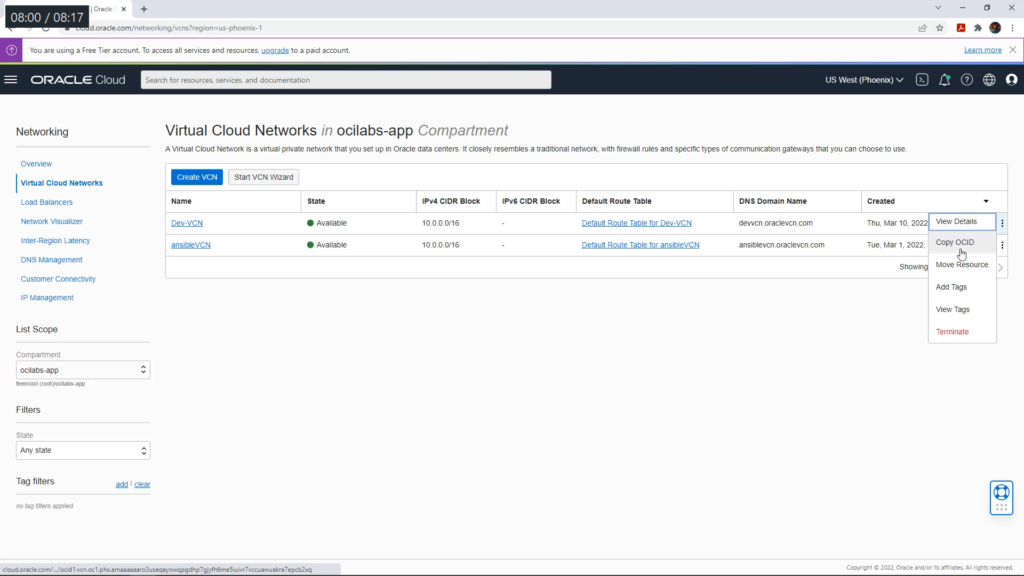
En la pantalla principal de Virtual Cloud Network podemos ver todas las VCN creadas y con el menú de los tres puntos podemos acceder a diversas opciones para aplicar sobre la red VCN.
Y así terminamos este tutorial que abarca de manera general como crear una VCN, gracias por tu atención y espero te sirva lo que he compartido.